

Windows için nakış dosyası programı
Görselden nakış makinesi dosyasına.
PNG, JPG ya da SVG verin. SEWftware dikişleri makinenize ve kumaşınıza göre hesaplar, sonucu dikmeden önce gösterir ve DST, PES, JEF, EXP, VP3, XXX ya da U01 olarak kaydeder.
Kart bilgisi istenmez. Deneme bitince kendiliğinden ücret alınmaz.
- DST
- PES
- JEF
- EXP
- VP3
- XXX
- U01
Nasıl çalışır
Üç adımda nakış dosyası.
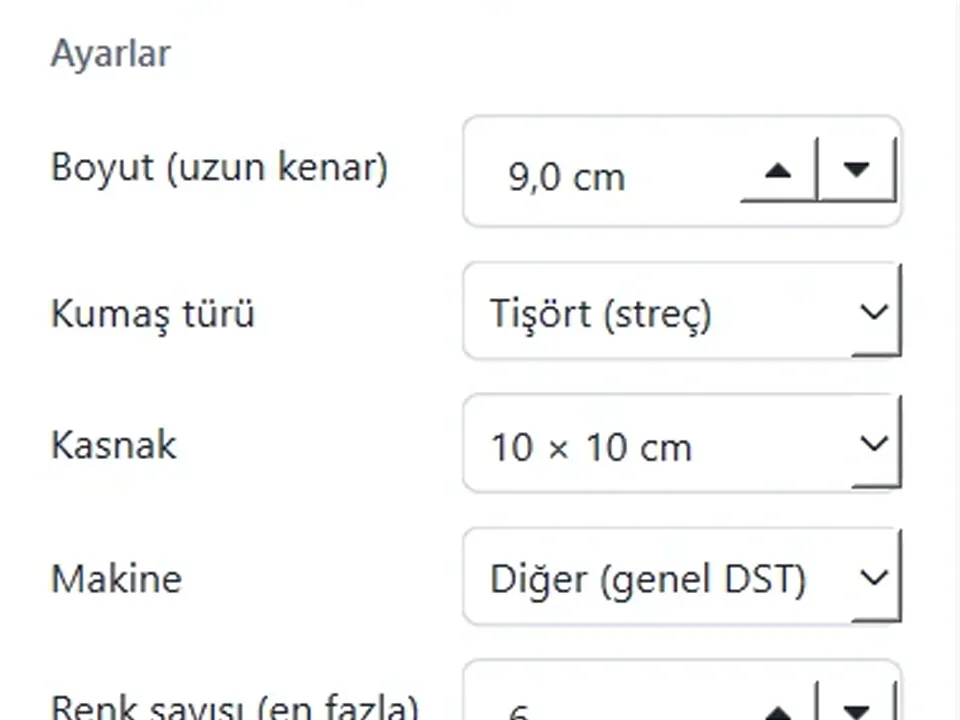

01Görsel
Görseli verin, gerisini program hazırlar.
Nakış programı bilmeniz gerekmez. Görseli yüklediğinizde arka plan ayrılır, renkler sadeleşir ve her renk alanı dikilecek bir parçaya dönüşür.
- Girdi
- PNG, JPG, SVG ya da doğrudan yazı
- Arka plan
- Otomatik ayrılır; fırçayla düzeltilebilir
- Renkler
- İstediğiniz sayıya sadeleştirilir
- Yazı
- Bilgisayarınızdaki yazı tipleriyle, saten dikişle
- Hazır modeller
- Kalp, yıldız, taç, çiçek ve diğerleri
- Uygunluk kontrolü
- Dikilemeyecek kadar küçük yazı ya da ince detay önceden bildirilir
02Dikiş
Her parça, makinenin dikeceği sırayla.
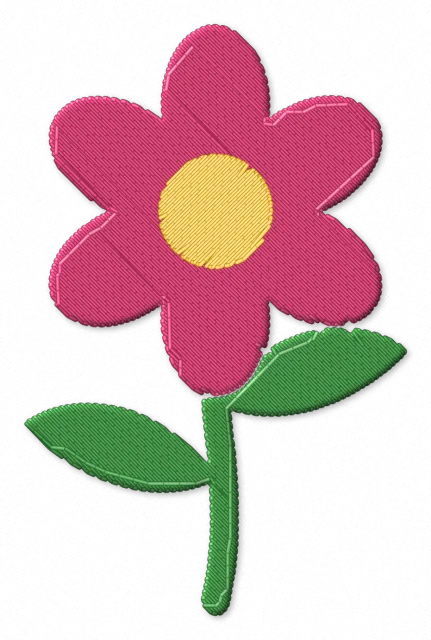
Program her renk alanına uygun dikiş türünü seçer, sırayı belirler ve ipi gereksiz yere kestirmez. Aynı çizimin girdisi ve programın çıktısı:


İplik renkleri, dikiş sırasıyla
| Sıra | Renk | Kod | Dikiş |
|---|---|---|---|
| 01 | Pembe | #EC407A | 2.184 |
| 02 | Yeşil | #43A047 | 976 |
| 03 | Sarı | #FFCA28 | 315 |
Program her tasarım için bu listeyi renk koduyla verir; ipliği makineye bu sırayla takarsınız.
- Dolgu
- Tatami; açı ve yoğunluk parça başına ayarlanabilir
- Kenar ve yazı
- Saten dikiş
- Alt dikiş
- Kumaşa göre otomatik
- Çekme payı
- Kumaşa göre otomatik
- İp taşıma
- Sonra dikilecek alanın altından ya da şeklin kenarından
- Sık batış
- Aynı noktaya yığılan dikişler seyreltilir
03Makine
Makinenizi seçin, doğru dosya çıksın.
Makine listesi dosya biçimini ve dikiş ayarlarını birlikte belirler. Tek iğneli ev makinesi için daha ince ve hafif, çok iğneli sanayi makinesi için daha dolgun dikiş hazırlanır.
| Makine | Tür | Dosya |
|---|---|---|
| Tajima | Sanayi | DST |
| SWF | Sanayi | DST |
| Happy | Sanayi | DST |
| Ricoma | Sanayi | DST |
| Barudan | Sanayi | DST veya U01 |
| ZSK | Sanayi | DST |
| Melco | Sanayi | EXP |
| Brother PR (çok iğneli) | Sanayi | PES |
| Dahao / BECS kontrollü makineler | Sanayi | DST |
| Brother / Babylock | Ev | PES |
| Janome / Elna | Ev | JEF |
| Bernina | Ev | EXP |
| Husqvarna Viking / Pfaff | Ev | VP3 |
| Singer | Ev | XXX |
| Diğer markalar | Ev ve sanayi | DST |
Varsayılan dikiş ayarları
| Ayar | Ev tipi | Sanayi tipi |
|---|---|---|
| Detay dikişi | 1,4 mm | 1,6 mm |
| Tatami dikiş boyu | ≤ 3 mm | ≤ 4 mm |
| Yoğunluk | %6 daha hafif | kumaş ayarı |
| İp kesme | > 7 mm | > 5 mm |
| Kilit dikişi | 2 × 0,8 mm | 2 × 0,6 mm |


04Önizleme
Kumaşa dokunmadan önce ekranda görün.
Dikiş sırası adım adım oynatılır. Dikiş sayısı, süre, renk değişimi ve kasnağa sığma durumu kaydetmeden önce bellidir.
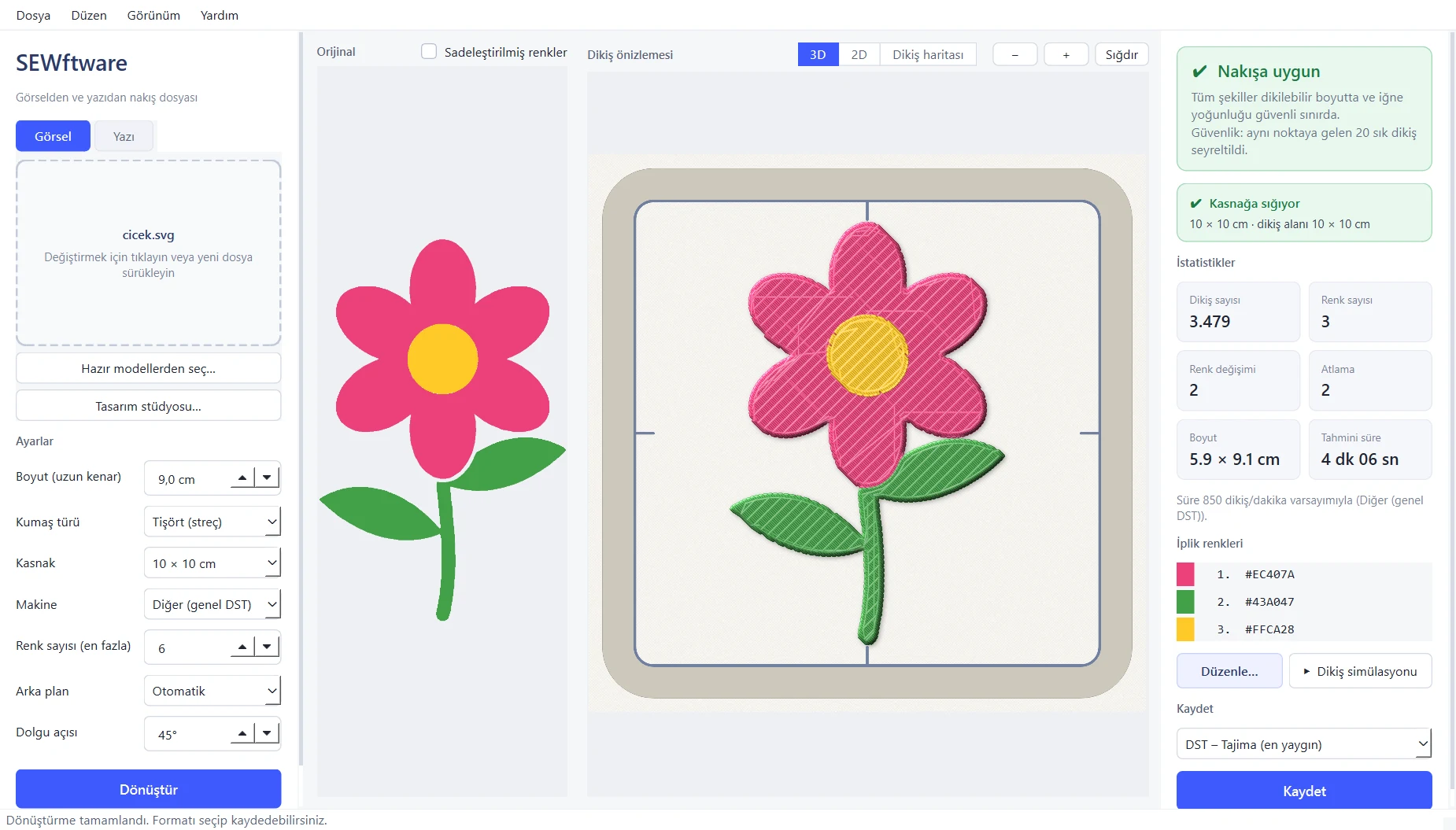
- Görsel ya da yazı girişi
- Boyut, kumaş, kasnak ve makine
- Orijinal görsel
- 3D, 2D ya da dikiş haritası önizlemesi
- Nakışa uygunluk ve kasnak kontrolü
- Dikiş sayısı, renk, boyut ve süre
- Dosya biçimi ve kaydetme
05Örnekler
Programdan çıkan nakışlar.
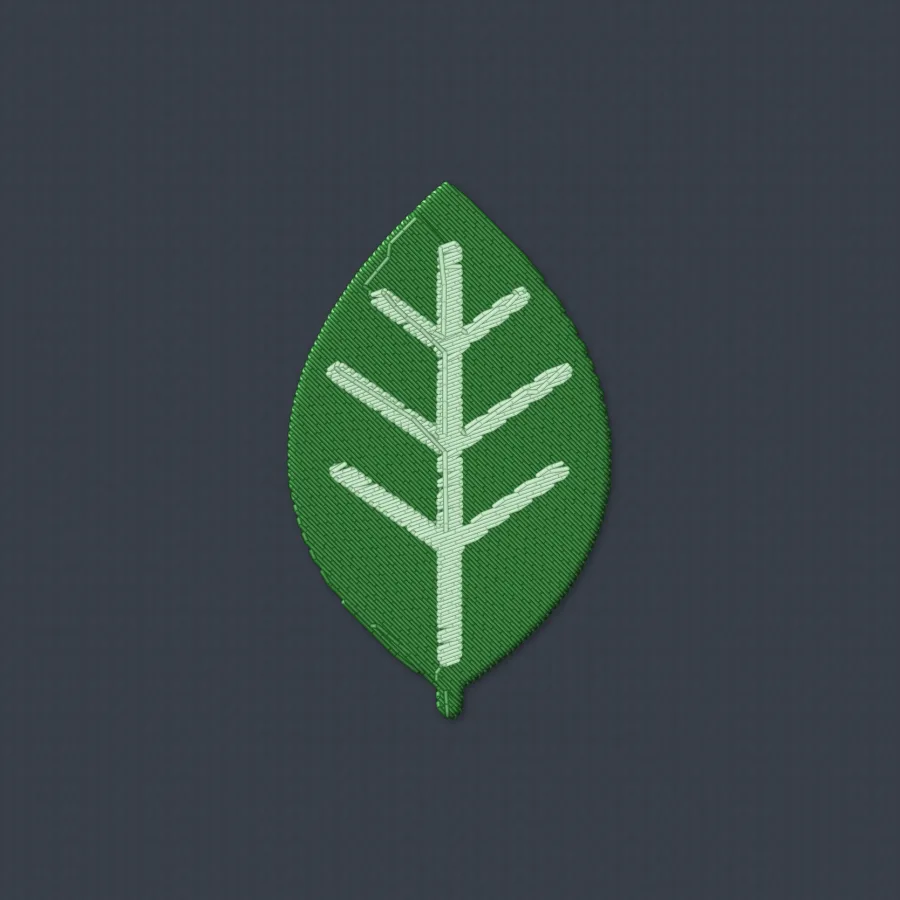
Görsellerin hepsi SEWftware'in ürettiği dikiş dosyalarının 3D önizlemesidir; programın hazır modellerinden.

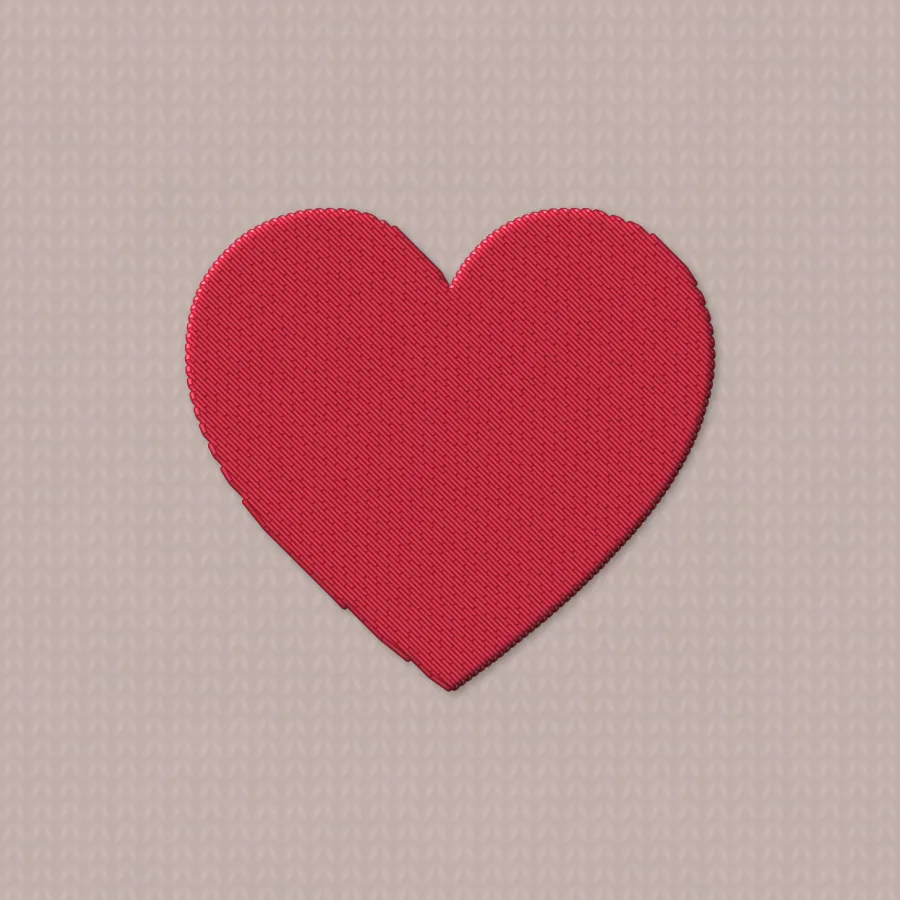

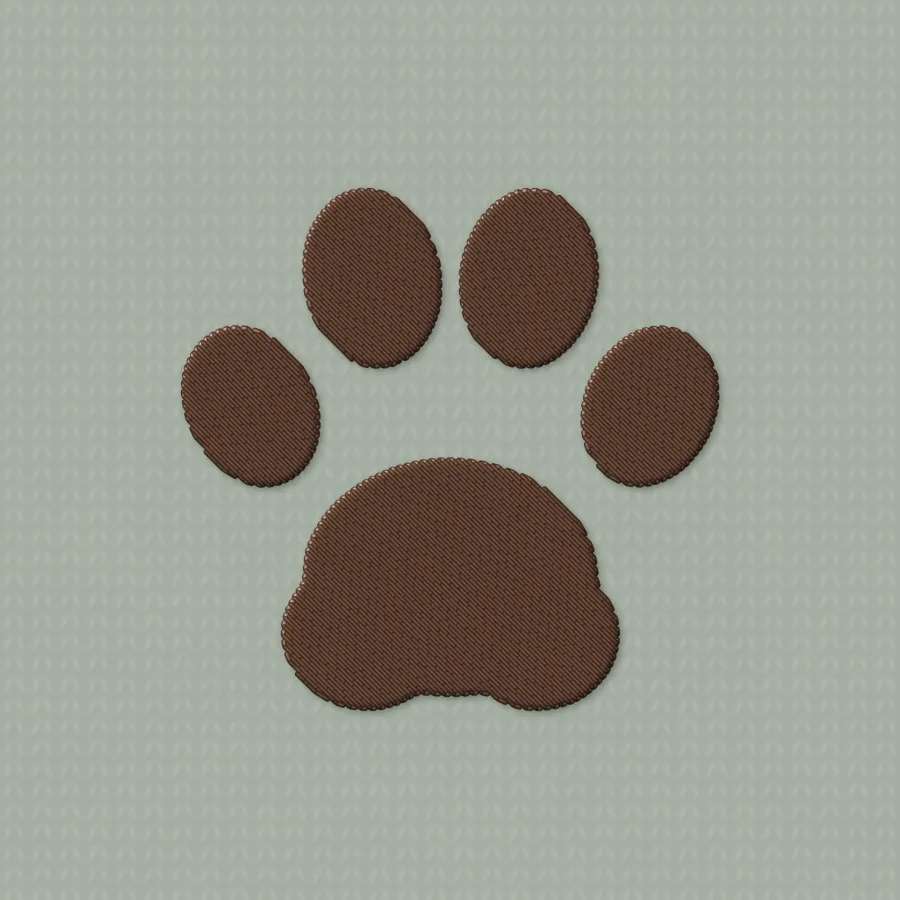





Ev tipi ve sanayi tipi
Tek kafalı makineden çok kafalı atölyeye.
Stok görüntü · Pexels
06Teknik veri
Teknik veri.
- İşletim sistemi
- Windows 10 veya Windows 11, 64 bit
- Kurulum
- Kurulum sihirbazı; Başlat menüsü ve isteğe bağlı masaüstü kısayolu
- Kaydettiği dosyalar
- DST, PES, JEF, EXP, VP3, XXX, U01
- Okuduğu görseller
- PNG, JPG, SVG
- Kasnaklar
- 10 × 10 cm; 13 × 18 cm; 14 × 20 cm; 16 × 26 cm; 20 × 20 cm; 20 × 30 cm; Yuvarlak 12, 15, 18 cm (sanayi); Şapka kasnağı 13 × 5,5 cm
- Kumaş ayarları
- Tişört (streç); Pike (polo yaka); Polar / sweatshirt; Kot / kanvas; Şapka; Havlu
- Dönüştürme
- Tamamen bilgisayarınızda; görseller hiçbir sunucuya gönderilmez
- İnternet
- Yalnızca giriş ve üyelik kontrolü için; bağlantı yokken 48 saat çalışır
- Bilgisayar sayısı
- Bir hesap aynı anda 2 bilgisayarda
- Arayüz dili
- Türkçe
- Mac ve telefon
- Desteklenmiyor
07Kullanım
Önce deneyin, sonra karar verin.
3 gün boyunca bütün özellikler açık. Deneme bitince abonelikle devam edebilirsiniz; kendiliğinden ücret alınmaz.
- Deneme süresi
- 3 gün
- Kapsam
- Bütün özellikler, güncellemeler dahil
- Bilgisayar
- 2
- Kart bilgisi
- İstenmez


08Notlar
Başlamadan önce.
Başlangıç. Hesap açın ve e-postanıza gelen 6 haneli kodla doğrulayın. Kurulum sihirbazını indirip programı kurun, aynı e-postayla giriş yapın. Deneme ilk girişte başlar.
Windows uyarısı. Kurulumda “Windows bilgisayarınızı korudu” penceresi çıkarsa Ek bilgi'ye, sonra Yine de çalıştır'a tıklayın. Yeni programlarda görülür. Resimli anlatım
Listede olmayan makine. “Diğer” seçeneği DST dosyası kaydeder. DST, makinelerin büyük kısmının okuduğu ortak biçimdir.
Bilgisayar değiştirme. Eski bilgisayarı hesabınızdan kaldırıp yenisinde giriş yapın.
Kaldırma. Windows'ta Ayarlar › Uygulamalar ya da Program Ekle/Kaldır bölümünden.
Soru ve destek. destek@sewftware.com, +90 552 201 79 37 (telefon ve WhatsApp).